
核心速览:在 SwiftUI 中,ScrollView 默认会裁剪掉超出其 frame 范围的内容(最常见的是阴影被切断)。在 iOS 17+ 中,使用修饰符 .scrollClipDisabled() 是标准解法;对于旧版本项目,则需通过修改底层 UIScrollView 的 clipsToBounds 属性来实现。
问题背景
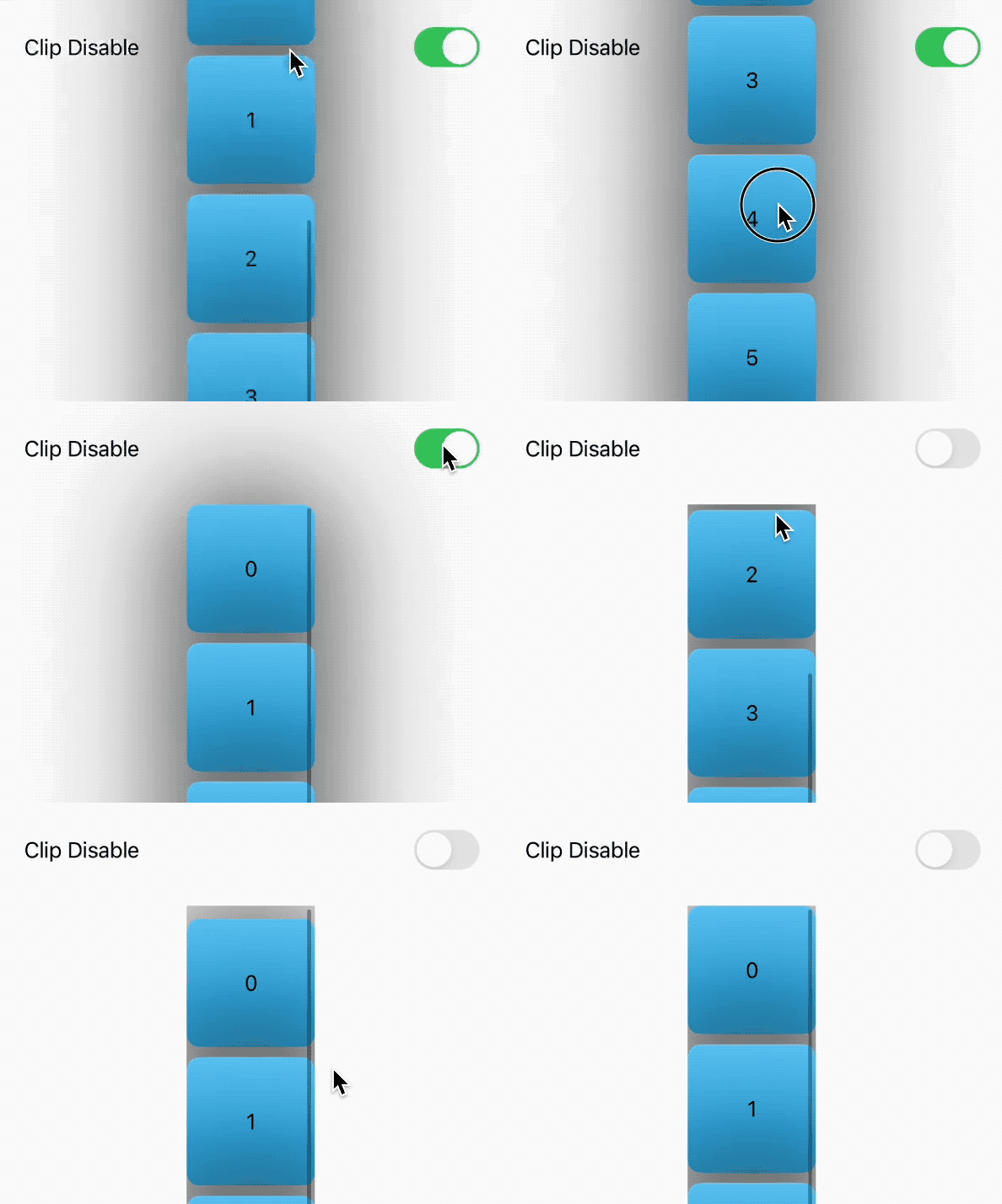
出于性能优化和视图层级管理的考虑,SwiftUI 的 ScrollView 默认行为类似于 clipsToBounds = true。这意味着,如果你的子视图拥有较大的阴影、光晕效果,或者使用了 offset 偏移出滚动区域,这些部分会被无情截断,导致 UI 看起来“被切了一刀”。
解决方案
方案 1:原生完美方案 (iOS 17+)
从 iOS 17 (watchOS 10, macOS 14) 开始,Apple 引入了专门的修饰符 scrollClipDisabled。
Swift
struct ScrollClipDisabledDemo: View {
    var body: some View {
        ScrollView {
            VStack(spacing: 40) {
                ForEach(0..<5) { i in
                    CardView(index: i)
                }
            }
            .padding()
        }
        // 关键代码:禁止滚动视图裁剪内容
        // 使得卡片的阴影即便超出 ScrollView 区域也能完整显示
        .scrollClipDisabled()
        .padding(20) // 给 ScrollView 本身留出空间,展示溢出效果
    }
}

struct CardView: View {
    let index: Int
    var body: some View {
        RoundedRectangle(cornerRadius: 16)
            .fill(.blue.gradient)
            .frame(height: 100)
            // 大半径阴影,通常会被默认的 ScrollView 裁剪
            .shadow(color: .black.opacity(0.5), radius: 20, x: 0, y: 10)
            .overlay(Text("Item \(index)").foregroundStyle(.white))
    }
}
方案 2:兼容旧版本 (Introspect)
对于需要支持 iOS 16 及以下版本的项目,我们需要访问底层的 UIScrollView 实例并将 clipsToBounds 设置为 false。使用 SwiftUI-Introspect 库可以安全地实现这一点。
Swift
import SwiftUIIntrospect

ScrollView {
    // 内容代码...
}
.introspect(.scrollView, on: .iOS(.v15, .v16, .v17)) { scrollView in
    // 禁用裁剪,允许内容绘制在 Bounds 之外
    scrollView.clipsToBounds = false

    // 注意:禁用裁剪后,内容可能会覆盖到 NavigationBar 或 TabBar
    // 可能需要手动调整 zIndex 或布局层级
}
注意事项
- 点击区域(Hit Testing):虽然
scrollClipDisabled让内容在视觉上溢出了,但溢出部分的交互响应(如点击)可能仍受原 Frame 限制,具体取决于视图层级结构。 - 性能影响:禁用裁剪可能会导致渲染区域增大。在列表包含大量复杂阴影或模糊效果时,需注意滚动性能。